
Подключение 3D-принтера к WiFi
Для возможности первого подключения к WiFi, принтер должен быть предварительно подключен LAN-кабелем к вашей компьютерной сети для доступа к настройками WiFi через веб-интерфейс (смотрите предыдущий раздел инструкции).
В веб-интерфейсе откройте раздел "Управление", пролистайте страницу вниз до группы макросов "WiFi", нажмите на кнопку "WiFi ПОКАЗАТЬ". В консоли (выше в интерфейсе) появится список сетей.
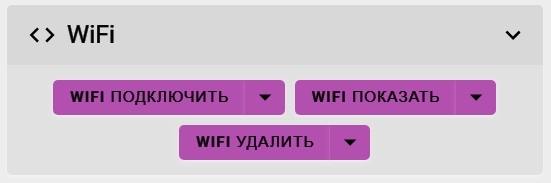
"WIFI ПОКАЗАТЬ" - не нужно вводить пароль, просто нажать. Отображает все доступные и подключенные сети.
"WIFI ПОДКЛЮЧИТЬ" - в выпадающем меню рядом с кнопкой введите название вашей WiFi сети (SSID) и пароль, нажмите отправить (SEND). Сеть должна подключиться с успешным сообщением в консоли "Device 'wlan0' successfully activated".
"WIFI УДАЛИТЬ" - удалить сеть по имени (SSID), которая не нужна или мешает работе.
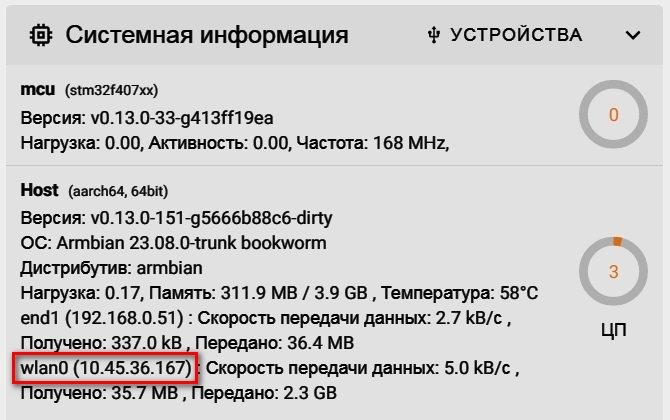
При успешном подключении к WiFi в меню "СИСТЕМА" -> "Системная информация" появится адрес сети WiFi - > wlan0 (X.X.X.X)
Обратите внимание, что принтер может подключаться как к сетям диапазона 2,4 ГГц, так и 5 ГГц. Однако, беспроводной дисплей может подключаться только к сетям диапазона 2,4 ГГц. Поэтому, предпочтительно подключать как принтер, так и дисплей к одной сети 2,4 ГГц.
Если после переподключения к WiFi сети не удается войти в веб-интерфейс по ранее работавшему адресу вида Х.Х.Х.Х, значит ваш роутер выдал принтеру новый сетевой адрес. По старому адресу зайти не получится.
Чтобы узнать новый сетевой адрес принтера в сети WiFi: Откройте меню "Макрос" на дисплее принтера и запустите макрос "WIFI_ПРИНТЕРА".
Чтобы такой проблемы никогда не возникало, рекомендуется при настройке WiFi сети на роутере задать постоянный сетевой адрес для 3D-принтера.
Возможно раздать точку доступа WiFi на смартфоне или планшете, чтобы в дальнейшем обойтись без роутера. В этом случае управление 3D-принтром также будет возможно через веб-интерфейс в браузере со смартфона или планшета по сетевому адресу принтера. Видео также будет передаваться, но с задержкой.